728x90
반응형
#맥북, 맥북에서 여러 개의 프로그램 창(윈도우) 간을 전환하거나, 전체 화면/화면 분할된 공간을 이동하는 가장 빠르고 쉬운 방법
[Mac 사용법]
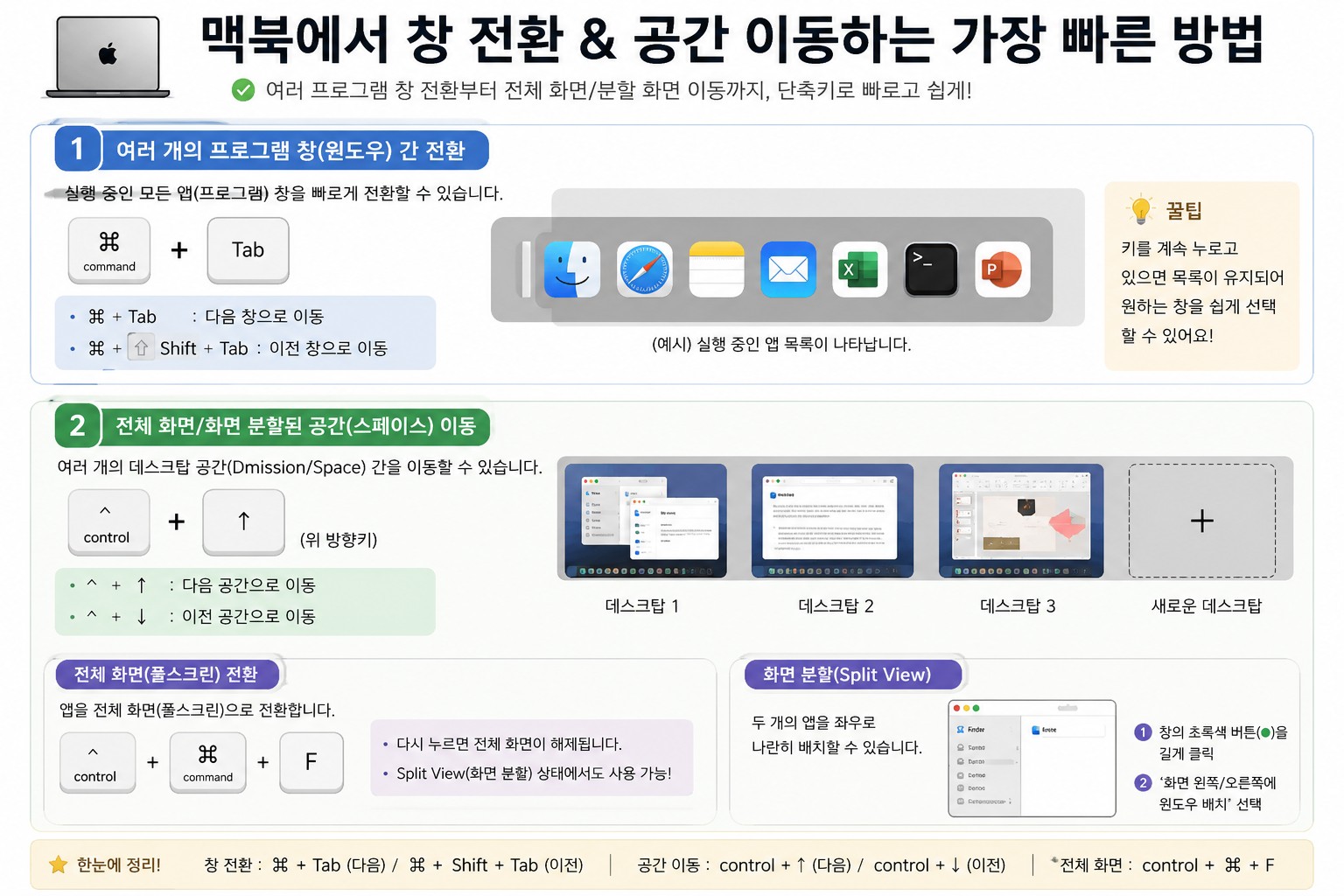
맥북 작업 속도 2배 키우는 창 전환 & 화면 이동 단축키/제스처 총정리
맥북을 처음 쓰거나 여러 개의 프로그램 창을 띄워두고 일하다 보면, 원하는 창을 찾지 못해 마우스로 일일이 클릭하며 시간을 낭비하곤 합니다. 오늘은 맥북에서 여러 프로그램 창(윈도우)과 전체 화면 공간을 가장 빠르고 쉽게 오가는 핵심 방법 4가지를 정리해 드립니다. 이 기능들만 손에 익혀도 작업 효율이 눈에 띄게 올라갑니다!
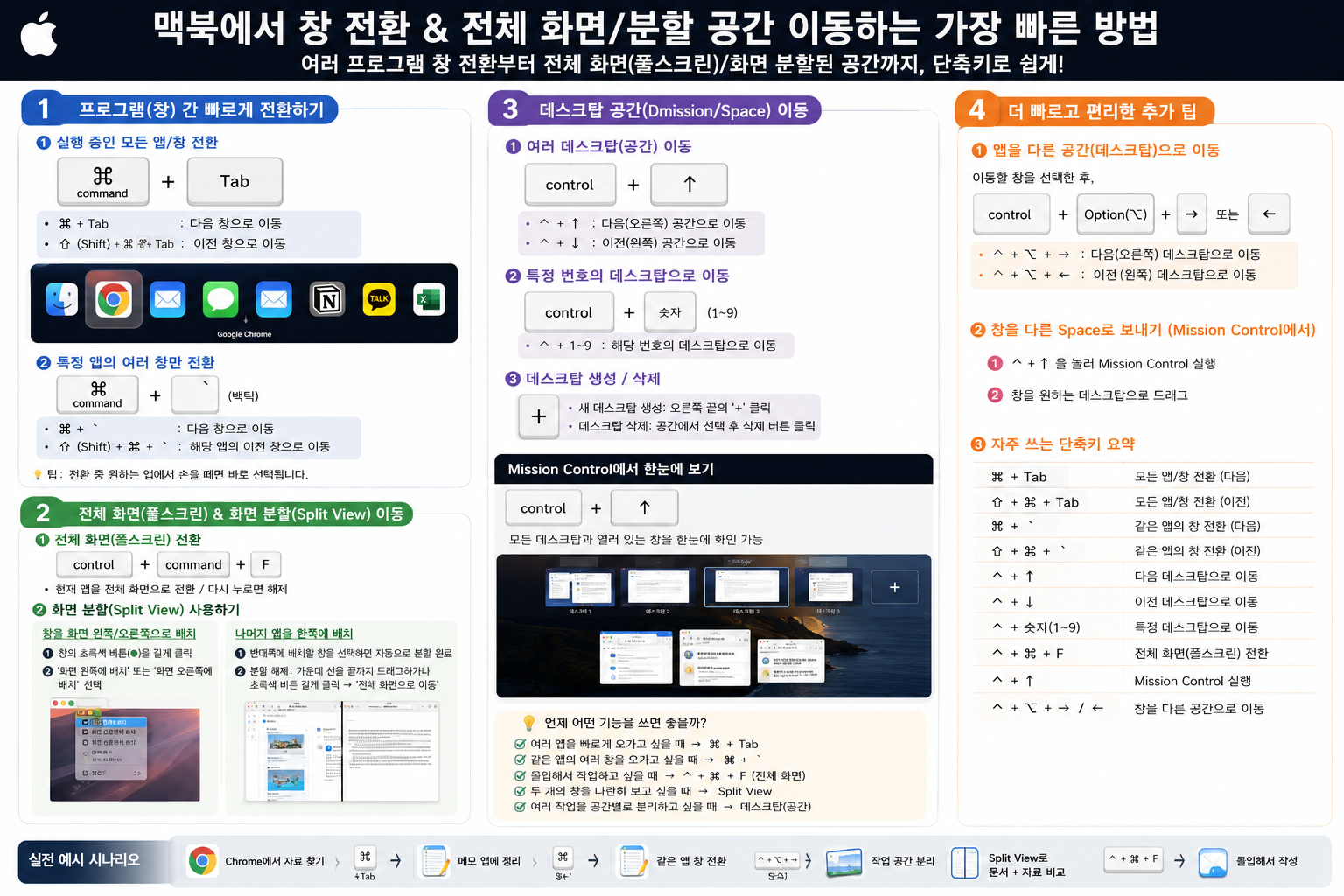
1. 🗂️ 같은 앱의 창끼리 이동 (예: 크롬 창 여러 개)
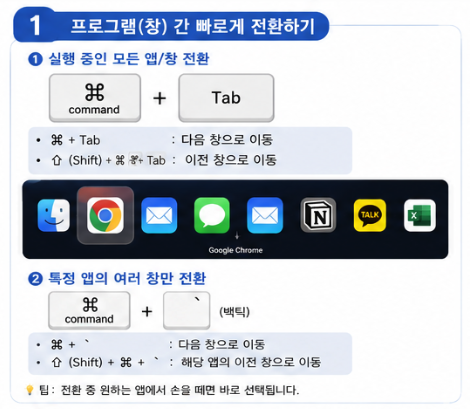
크롬 브라우저나 워드, 메모장 등을 여러 개 띄워두고 번갈아 가며 볼 때 쓰는 가장 유용한 단축키입니다. 다른 앱으로 한눈팔지 않고 딱 해당 앱의 창들만 순서대로 전환해 줍니다.
- 단축키: Command(⌘) + ` (숫자 1 왼쪽에 있는 물결표/백틱 키)
- 팁: 반대 순서로 창을 돌리고 싶다면 Command + Shift + `을 누르면 됩니다.
2. 🔄 다른 종류의 앱 간 전환 (예: 카카오톡 보다가 사파리로)
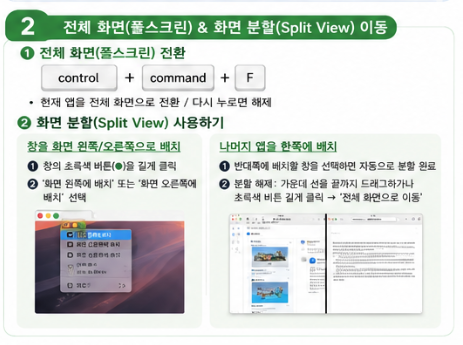
윈도우의 Alt + Tab과 완전히 똑같은 역할을 하는 기능입니다. 현재 백그라운드에 켜져 있는 모든 프로그램 중에서 원하는 앱을 골라 맨 앞으로 가져옵니다.
- 단축키: Command(⌘) + Tab
- 사용법: Command를 누른 상태에서 Tab을 톡톡 누르면 화면 중앙의 앱 아이콘들이 차례로 선택됩니다. 원하는 앱에 불이 들어왔을 때 키에서 손을 떼면 해당 창이 바로 열립니다.
3. 📱 전체 화면 및 분할 화면(Split View) 공간 이동
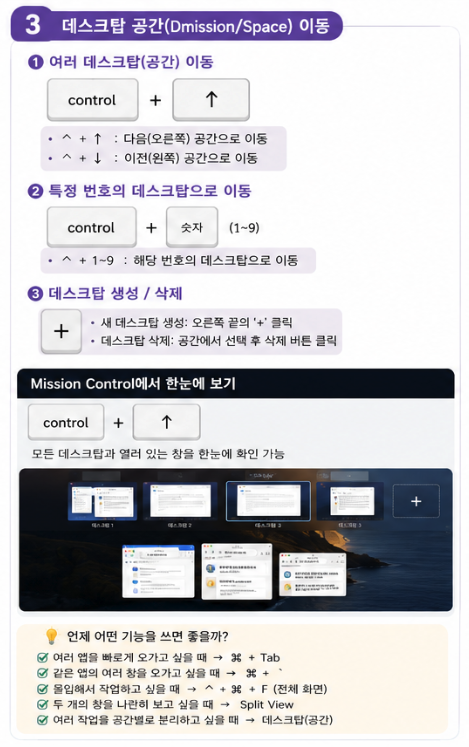
앱을 전체 화면(Full Screen)으로 늘려놓았거나, 화면을 반씩 나눠 쓰는 분할 화면 공간들을 스마트폰 페이지 넘기듯 부드럽고 빠르게 이동하는 방법입니다.
- 트랙패드 (강력 추천): 세 손가락(또는 네 손가락)으로 좌우 스와이프
- 단축키: Control(⌃) + ◀ / ▶ (좌우 화살표)
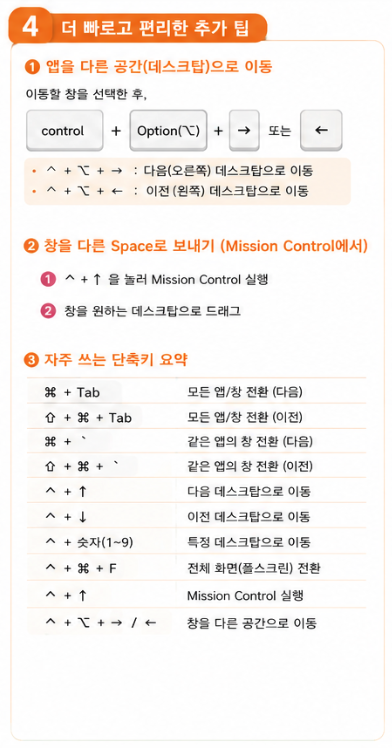
4. 🗺️ 열려 있는 모든 창 한눈에 보기 (Mission Control)
창이 너무 많이 켜져 있어서 복잡할 때는 화면을 전체적으로 조망하는 것이 가장 빠릅니다. 현재 열린 모든 창을 바둑판처럼 펼쳐줍니다.
- 트랙패드: 세 손가락(또는 네 손가락)으로 위로 스와이프
- 단축키: Control(⌃) + ▲ (또는 키보드 상단의 F3 키)
- 효과: 화면 전체에 켜진 창들이 정렬되므로, 원하는 창을 마우스로 클릭만 하면 즉시 화면 전환이 이루어집니다. 상단의 멀티 데스크탑(Space) 공간으로 창을 드래그해 옮길 수도 있습니다.
💡 내 손에 맞게 설정 바꾸는 꿀팁
트랙패드 제스처를 사용할 때 '세 손가락'으로 할지 '네 손가락'으로 할지는 사용자 취향에 맞게 바꿀 수 있습니다.
- 설정 경로: 시스템 설정 ➡️ 트랙패드 ➡️ 추가 제스처 탭
- 이곳에서 [페이지 쓸어넘기기]나 [Mission Control]의 손가락 개수를 다듬어 내 손에 가장 편한 세팅을 찾아보세요!
오늘 소개해 드린 단축키와 트랙패드 제스처를 몇 번만 연습해 두시면, 마우스에 손을 대지 않고도 날아다니듯 맥북을 다루실 수 있을 겁니다. 유익하셨다면 공감과 댓글 부탁드립니다!
📌 #맥북사용법 #맥북단축키 #맥북창전환 #맥북화면이동
🍏 #맥북트랙패드 #맥북제스처 #미션컨트롤 #맥북꿀팁
🚀 #맥북초보 #생산성단축키 #애플컴퓨터 #IT꿀팁
반응형


