728x90
반응형
#맥북, 화면이 1분정도 있다 저절로 꺼지는데 안꺼지게 하려면?

[Mac] 맥북 화면 꺼짐 시간 조절하는 방법 (1분 만에 꺼질 때 해결법)
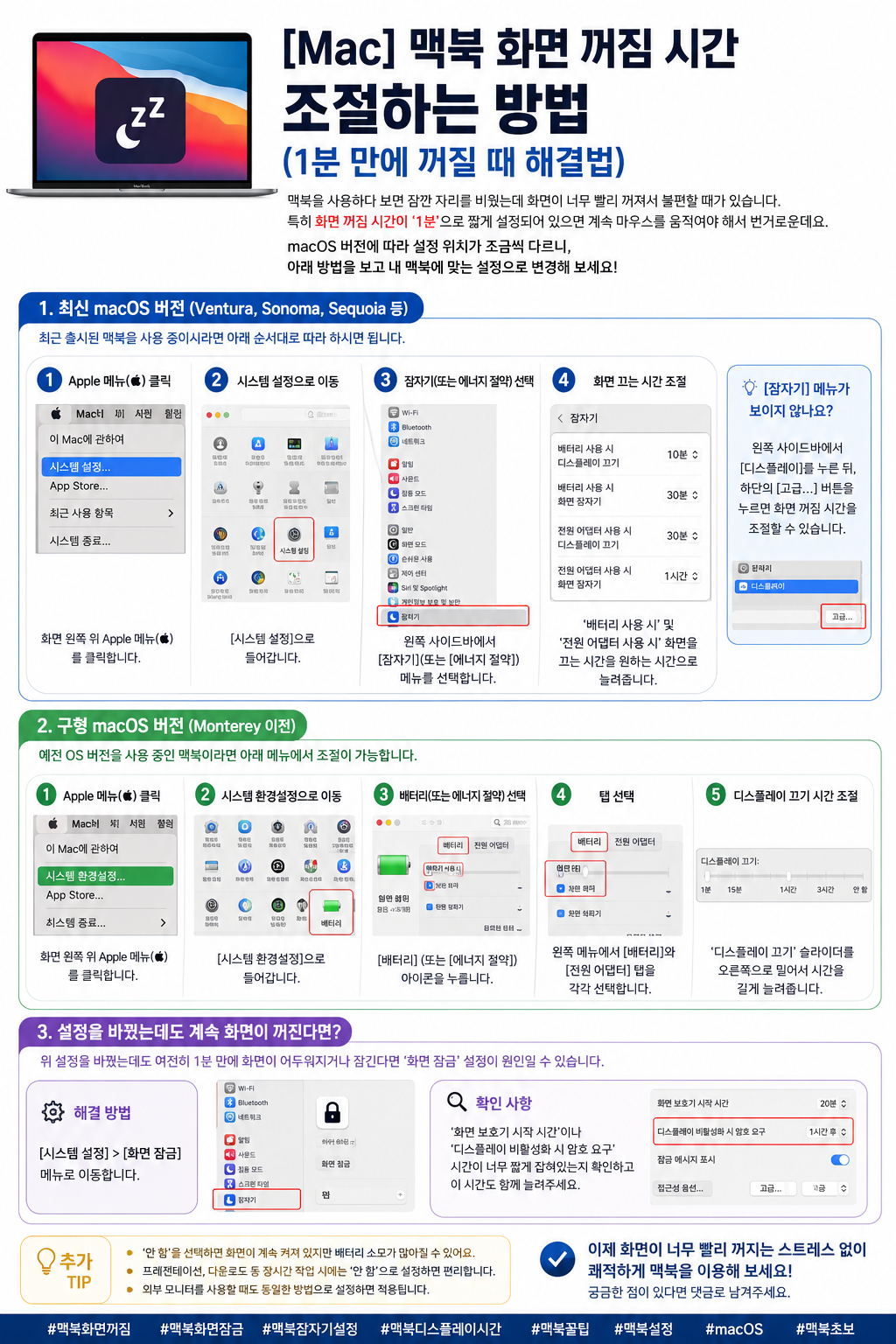
맥북을 사용하다 보면 잠깐 자리를 비웠는데 화면이 너무 빨리 꺼져서 불편할 때가 있습니다. 특히 화면 꺼짐 시간이 '1분'으로 짧게 설정되어 있으면 계속 마우스를 움직여야 해서 번거로운데요.
macOS 버전에 따라 설정 위치가 조금씩 다르니, 아래 방법을 보고 내 맥북에 맞는 설정으로 변경해 보세요!
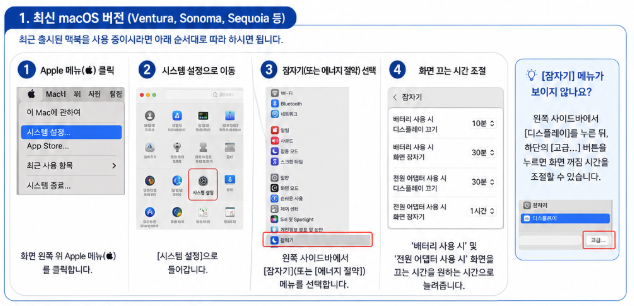
1. 최신 macOS 버전 (Ventura, Sonoma, Sequoia 등)
최근 출시된 맥북을 사용 중이시라면 아래 순서대로 따라 하시면 됩니다.
- 화면 왼쪽 위 Apple 메뉴()를 클릭합니다.
- [시스템 설정]으로 들어갑니다.
- 왼쪽 사이드바에서 [잠자기] (또는 [에너지 절약]) 메뉴를 선택합니다.
- '배터리 사용 시' 및 '전원 어댑터 사용 시' 화면을 끄는 시간을 원하는 시간(5분, 10분, 안 함 등)으로 늘려줍니다.
💡 [잠자기] 메뉴가 보이지 않나요?
왼쪽 사이드바에서 [디스플레이]를 누른 뒤, 하단의 [고급...] 버튼을 누르면 화면 꺼짐 시간을 조절할 수 있습니다.

2. 구형 macOS 버전 (Monterey 이전)
예전 OS 버전을 사용 중인 맥북이라면 아래 메뉴에서 조절이 가능합니다.
- 화면 왼쪽 위 Apple 메뉴()를 클릭합니다.
- [시스템 환경설정]으로 들어갑니다.
- [배터리] (또는 [에너지 절약]) 아이콘을 누릅니다.
- 왼쪽 메뉴에서 [배터리]와 [전원 어댑터] 탭을 각각 선택합니다.
- '디스플레이 끄기' 슬라이더를 오른쪽으로 밀어서 시간을 길게 늘려줍니다. [1]
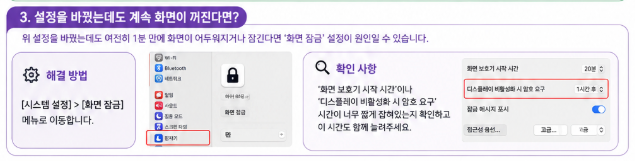
3. 설정을 바꿨는데도 계속 화면이 꺼진다면?
위 설정을 바꿨는데도 여전히 1분 만에 화면이 어두워지거나 잠긴다면 '화면 잠금' 설정이 원인일 수 있습니다.
- 해결 방법: [시스템 설정] > [화면 잠금] 메뉴로 이동합니다.
- 확인 사항: '화면 보호기 시작 시간'이나 '디스플레이 비활성화 시 암호 요구' 시간이 너무 짧게 잡혀있는지 확인하고 이 시간도 함께 늘려주세요.
이제 화면이 너무 빨리 꺼지는 스트레스 없이 쾌적하게 맥북을 이용해 보세요! 궁금한 점이 있다면 댓글로 남겨주세요.
#맥북화면꺼짐
#맥북화면잠금
#맥북잠자기설정
#맥북디스플레이시간
#맥북꿀팁
#맥북설정
#macOS
#맥북초보
반응형


