728x90
반응형
#유용, 맥북 잠자기, 단축키, 그냥 전원 버튼 1초정도 누르기
#최신 버전 기준, 단축키, 그냥 전원 버튼 1초정도 누르기
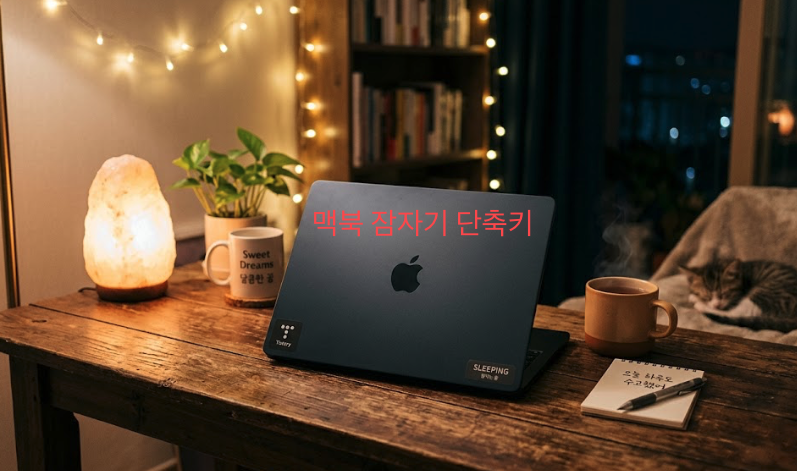

맥북을 잠자기 상태로 전환하는 기본 단축키는 기기 종류와 원하는 모드에 따라 다릅니다.
최신 맥북(Touch ID 모델)은 시스템을 완전히 재우는 기본 조합 단축키를 따로 제공하지 않으므로 아래의 방법 중 가장 편한 방식을 선택하여 사용하시면 됩니다.
1. 화면만 즉시 끄기 (디스플레이 잠자기)
-Control + Shift + 전원 버튼 (또는 Touch ID 버튼)
-디스플레이만 즉시 끄는 기능으로, 음악 재생 등 백그라운드 작업은 유지하고 싶을 때 유용합니다.
2. 화면 잠금 (로그아웃 창 띄우기)
-Control + Command + Q
-화면을 즉시 잠그고 로그인 암호 입력 창으로 전환합니다.
3. 구형 맥북 전용 단축키 (추출 키가 있는 모델)
-Option + Command + 미디어 추출(Eject) 버튼
-키보드 우측 상단에 CD 추출 버튼이 있는 과거 모델이나 외부 키보드를 사용할 때 시스템을 바로 잠자기로 보냅니다.
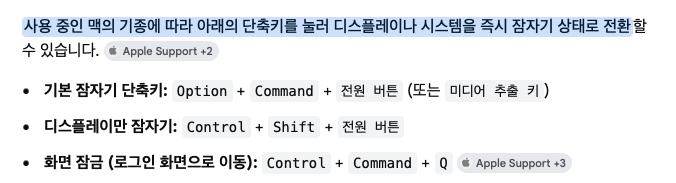

https://support.apple.com/ko-kr/102650
Mac 키보드 단축키의 손쉬운 사용 단축키 섹션을 참조하십시오 - Apple 지원 (KR)
특정 키 조합을 눌러 보통은 마우스, 트랙패드 또는 기타 입력 기기가 있어야 가능한 작업을 수행할 수 있습니다.
support.apple.com
💡 가장 추천하는 빠른 방법 2가지
최신 맥북에서 단축키를 누르기 번거롭다면 다음 방법이 훨씬 빠르고 직관적입니다.
-전원 버튼 1초간 누르기: Apple 지원 안내에 따르면, 맥북의 Touch ID(전원) 버튼을 약 1초 동안 가만히 누르고 있으면 즉시 잠자기 모드로 진입합니다.
(너무 길게 누르면 강제 종료되니 가볍게 지그시 눌러주세요.)
-핫 코너 활용하기: 시스템 설정 > 데스크탑 및 Dock > 핫 코너 메뉴로 이동합니다. 마우스 커서를 화면의 네 모서리 중 하나(예: 우측 하단)로 이동했을 때 '잠자기' 또는 '화면 잠금'이 실행되도록 설정하면 단축키 없이 마우스 조작만으로 재울 수 있습니다.
반응형
'松泉, 바라보기, 인생글, 좋은글, 취미생활' 카테고리의 다른 글
| 뉴스, Seedance 3.0 — 1시간 이상 분량의 영화를 만드는 새로운 AI 비디오 생성기, Seedance 3.0 — NEW AI Video Generator Makes 1H+ Movies, by AI Mater Youtube (1) | 2026.06.07 |
|---|---|
| 뉴스, 2026 북중미 월드컵 일정부터 유래까지 한눈에 보기 총정리! (4) | 2026.06.05 |
| 경제, [테크] 엔비디아 젠슨 황 CEO 방한 일정 총정리! 6월 5일 입국부터 유퀴즈·시구까지? (3) | 2026.06.05 |
| 유용, Feedly 사용법 완벽 정리 – 뉴스와 블로그를 한곳에 모아보는 RSS 리더 (5) | 2026.06.04 |
| 유용, 시작페이지, startpage.co.kr (3) | 2026.06.04 |


