728x90
반응형
#유용, Feedly 사용법 완벽 정리 – 뉴스와 블로그를 한곳에 모아보는 RSS 리더
매일 여러 뉴스 사이트와 블로그를 일일이 방문하시나요?
관심 있는 사이트가 늘어날수록 정보를 챙기는 데 드는 시간도 함께 늘어납니다.
이럴 때 쓰는 도구가 바로 Feedly(피들리)입니다.
새 글이 올라오면 자동으로 한곳에 모아주는 RSS 리더로, 정보 수집 시간을 획기적으로 줄여줍니다. 오늘은 Feedly가 무엇인지부터 가입, 피드 등록, 정리, 활용 팁까지 한 번에 정리해 드리겠습니다.
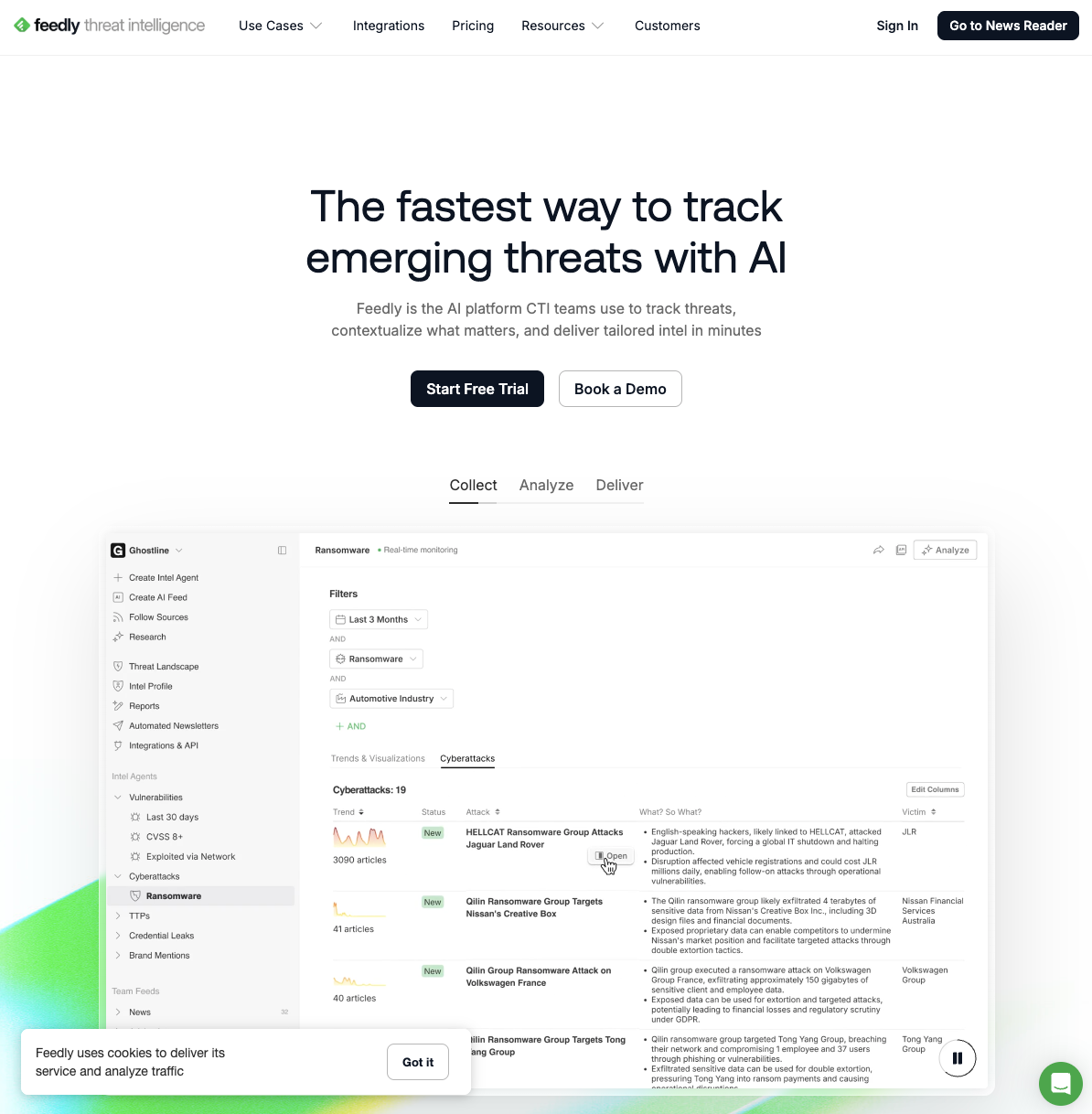
Feedly Threat Intelligence: Collect, analyze, and share actionable intelligence
Collect, analyze, share actionable intel faster - Feedly TI
feedly.com
#RSS 리더, 그게 뭔가요?
RSS는 뉴스나 블로그 같은 웹사이트에 새 글이 올라올 때마다 그 내용을 자동으로 전달해 주는 기능입니다. RSS 리더는 이렇게 흩어진 여러 사이트의 RSS 주소를 한 앱에 모아, 새 글을 자동으로 받아와 보여주는 도구입니다.
즐겨 보는 사이트가 10개, 20개로 늘어나도 매번 방문할 필요 없이 Feedly 한 화면에서 새 글만 쭉 확인할 수 있습니다. 예전에는 ‘구글 리더’가 대표적이었지만 서비스가 종료된 뒤, 그 대안으로 가장 널리 자리 잡은 서비스가 Feedly입니다.
#핵심 한 줄 요약
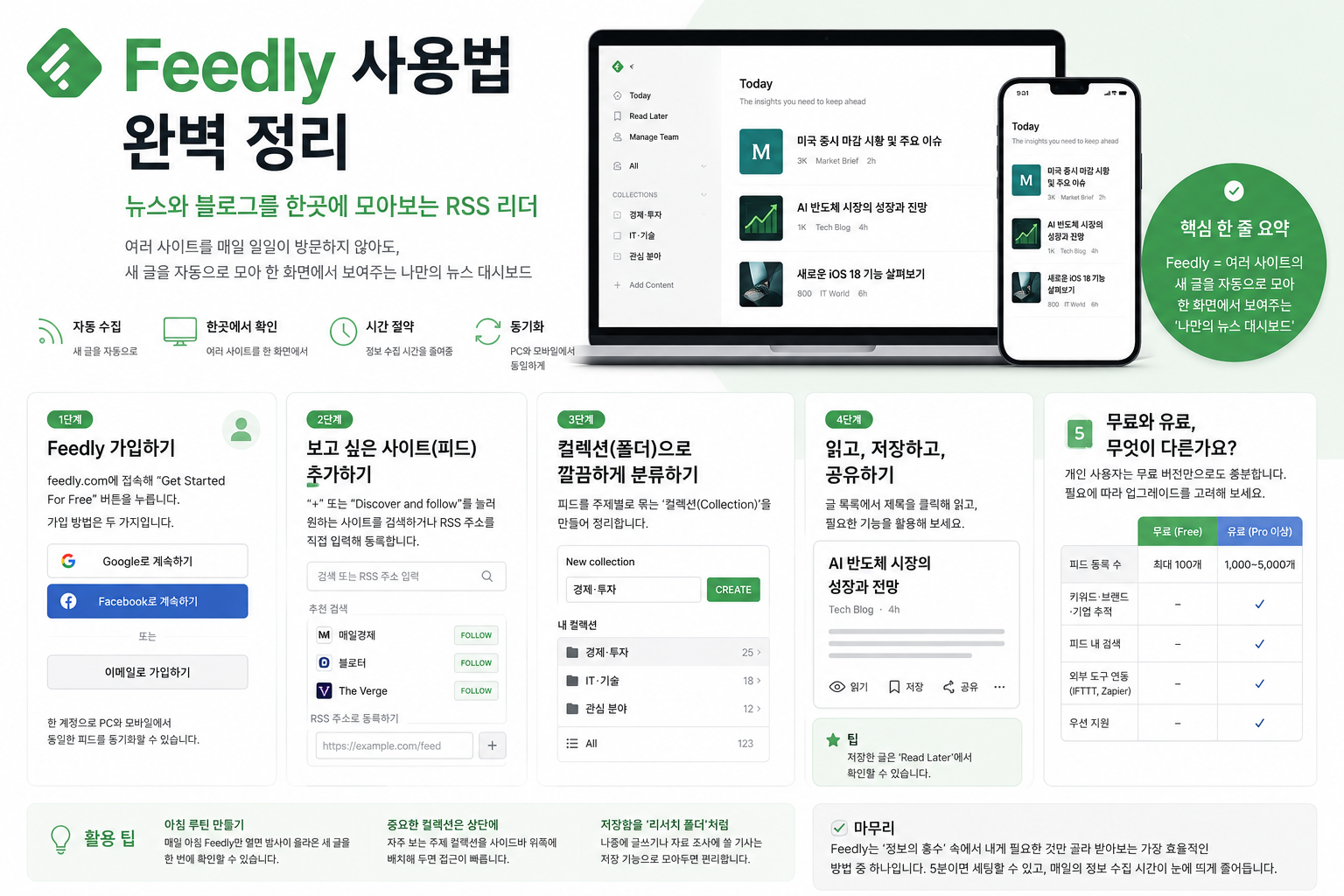
Feedly = 여러 사이트의 새 글을 자동으로 모아 한 화면에서 보여주는 ‘나만의 뉴스 대시보드’
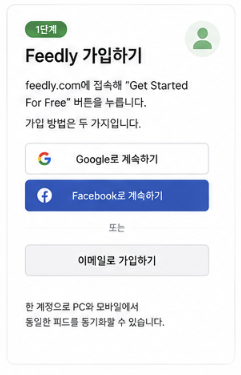
#1단계 – Feedly 가입하기
먼저 feedly.com에 접속한 뒤 “Get Started For Free”(무료로 시작하기) 버튼을 누릅니다. 가입 방법은 두 가지입니다.
-소셜 로그인 – Google 또는 Facebook 계정이 있다면 별도 절차 없이 바로 로그인할 수 있습니다.
-직접 가입 – 이름, 이메일, 비밀번호를 입력해 새 계정을 만들 수 있습니다.
PC 웹뿐 아니라 iOS·Android 모바일 앱도 지원하기 때문에, 한 계정으로 가입해 두면 PC와 스마트폰에서 동일한 피드를 동기화해 볼 수 있습니다.
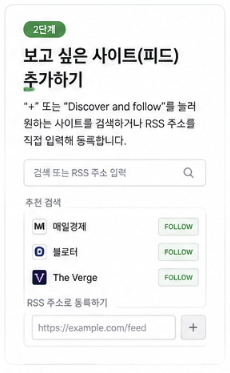
#2단계 – 보고 싶은 사이트(피드) 추가하기
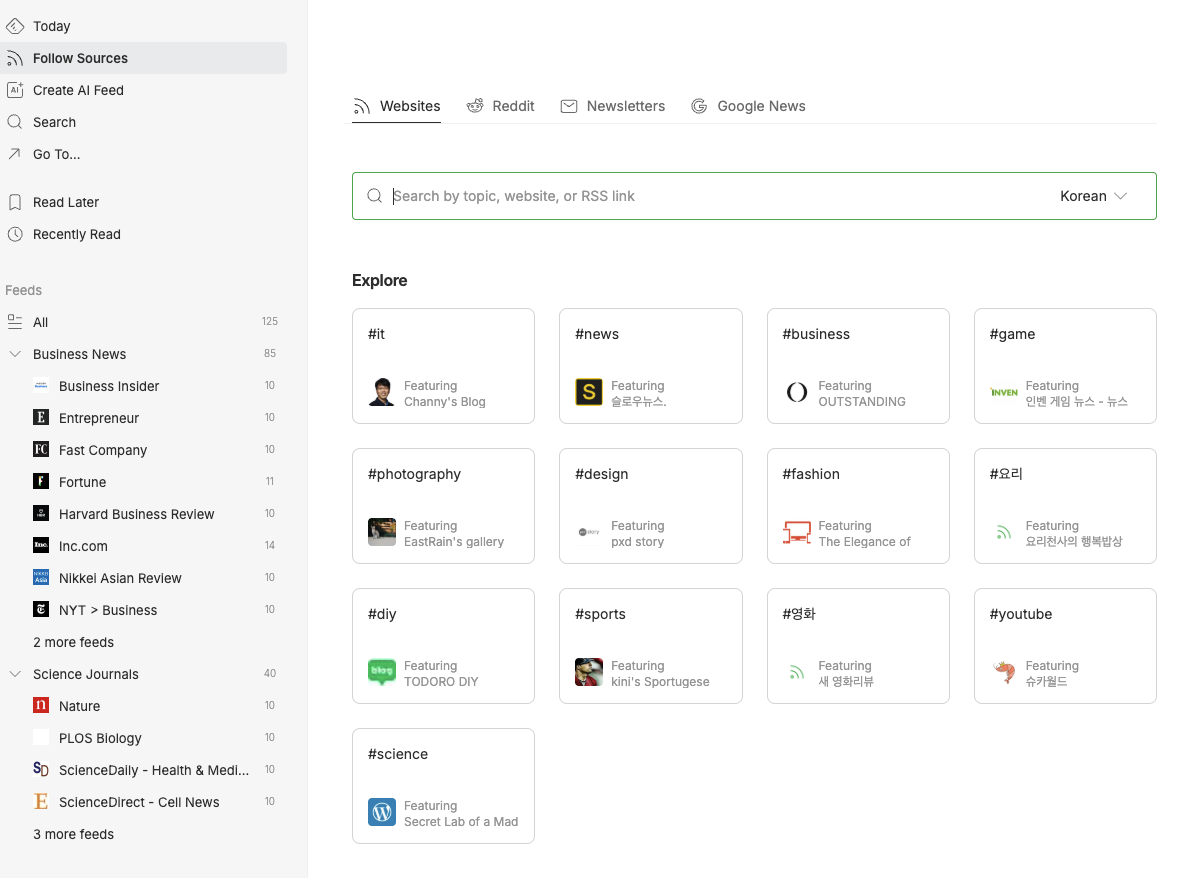
로그인 후 왼쪽 사이드바의 “+” 버튼 또는 “Discover and follow”(검색 및 팔로우)를 누릅니다. 그다음 검색창에 두 가지 방식으로 원하는 사이트를 찾을 수 있습니다.
-이름으로 검색 – 사이트 이름이나 키워드를 입력하면 RSS를 제공하는 사이트가 목록에 나타납니다.
-RSS 주소로 등록 – 특정 사이트의 RSS 주소를 직접 알고 있다면, 그 URL을 그대로 붙여 넣어 등록할 수 있습니다.
원하는 사이트가 나오면 “FOLLOW” 또는 “+” 버튼을 눌러 등록합니다. 단, 해당 사이트가 RSS를 제공하는 경우에만 등록할 수 있다는 점은 알아두세요. (예: 네이버 뉴스처럼 RSS를 제공하지 않는 곳은 등록이 어려울 수 있습니다.)
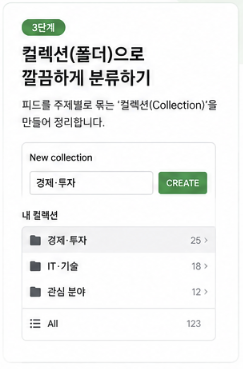
#3단계 – 컬렉션(폴더)으로 깔끔하게 분류하기
피드가 많아지면 주제별로 묶어두는 것이 좋습니다. Feedly에서는 이 폴더를 컬렉션(Collection)이라고 부릅니다.
피드를 추가할 때 “New collection”을 선택해 이름을 정하고 ‘CREATE’를 누르면 새 컬렉션이 만들어집니다. 예를 들어 이렇게 나눠볼 수 있습니다.
-경제·투자 – 경제 신문, 증권사 리포트 블로그, 해외 금융 매체
-IT·기술 – 기술 블로그, IT 전문 매체
-관심 분야 – 취미, 업계 소식 등
이렇게 정리해 두면, 사이드바에서 특정 컬렉션을 선택했을 때 그 주제의 읽지 않은 최신 글만 모아서 볼 수 있습니다. 전체 글을 한 번에 보고 싶다면 “All”을 누르면 됩니다.

#4단계 – 읽고, 저장하고, 공유하기
등록을 마치면 이제 정보가 차곡차곡 쌓입니다. 기본 활용법은 다음과 같습니다.
읽기 – 글 목록에서 제목을 클릭하면 본문을 바로 확인할 수 있습니다.
저장 – 라벨(북마크) 아이콘을 누르면 나중에 다시 볼 글을 따로 보관할 수 있습니다.
공유 – 각 글에서 공유 버튼을 통해 SNS나 다른 도구로 내보낼 수 있습니다.

#무료와 유료, 무엇이 다른가요?
대부분의 개인 사용자는 무료 버전만으로 충분합니다. 차이를 간단히 정리하면 다음과 같습니다.
-무료(Free) – RSS 피드를 최대 100개까지 등록 가능. 개인이 뉴스와 블로그를 모니터링하는 용도로는 충분합니다.
-유료(Pro 이상) – 등록 가능한 피드 수가 1,000~5,000개까지 늘어나고, 키워드·브랜드·기업 추적, 피드 내 검색, IFTTT·Zapier 등 외부 도구 연동 같은 고급 기능이 추가됩니다.
한 가지 참고할 점은, 유료 요금제가 다소 부담스럽고 요즘은 RSS를 아예 제공하지 않는 사이트도 늘어나고 있다는 것입니다.
그래도 RSS를 제공하는 사이트를 한곳에 모아본다는 본래의 목적에는 여전히 가장 안정적인 도구입니다.
#이렇게 쓰면 더 좋아요 – 활용 팁
-아침 루틴 만들기 – 매일 아침 Feedly만 열면 밤사이 올라온 새 글을 한 번에 확인할 수 있어, 여러 사이트를 돌아다니는 시간을 아낄 수 있습니다.
중요한 컬렉션은 상단에 – 자주 보는 주제 컬렉션을 사이드바 위쪽에 배치해 두면 접근이 빠릅니다.
-저장함을 ‘리서치 폴더’처럼 – 나중에 글쓰기나 자료 조사에 쓸 기사는 저장 기능으로 모아두면 별도 메모 없이도 정리됩니다.
마무리
Feedly는 ‘정보의 홍수’ 속에서 내게 필요한 것만 골라 받아보는 가장 효율적인 방법 중 하나입니다. 가입과 피드 등록은 5분이면 끝나고, 한 번 세팅해 두면 매일의 정보 수집 시간이 눈에 띄게 줄어듭니다. 자주 방문하는 사이트가 많은 분이라면 오늘 한번 만들어 보시길 추천합니다.
#Feedly #피들리 #RSS리더 #RSS구독 #뉴스피드 #정보수집 #뉴스구독 #Feedly사용법 #피들리사용법 #생산성앱 #뉴스큐레이션 #정보관리
반응형
'松泉, 바라보기, 인생글, 좋은글, 취미생활' 카테고리의 다른 글
| 뉴스, 2026 북중미 월드컵 일정부터 유래까지 한눈에 보기 총정리! (4) | 2026.06.05 |
|---|---|
| 경제, [테크] 엔비디아 젠슨 황 CEO 방한 일정 총정리! 6월 5일 입국부터 유퀴즈·시구까지? (3) | 2026.06.05 |
| 유용, 시작페이지, startpage.co.kr (3) | 2026.06.04 |
| 유용, 오늘의 미모의 여성 이미지 + 프롬프트 (3) | 2026.06.04 |
| 유용, TQQQ 연구소, 보고 싶지만 보지 못한것들 (?) (4) | 2026.06.04 |


